
英雄联盟作为steam游戏,玩家可在菜单的控制面板设置手柄键位,最关键的步骤是需要下载一个手柄模拟器,然后点右键依次选择,尝试建议的设置,启动程序即可安装成功,在操作设置界面中的右上角有按键自定义,只要点击进去即可自由设置按键的位置,如果玩家不满意按键大小可点击重置恢复初始设定。
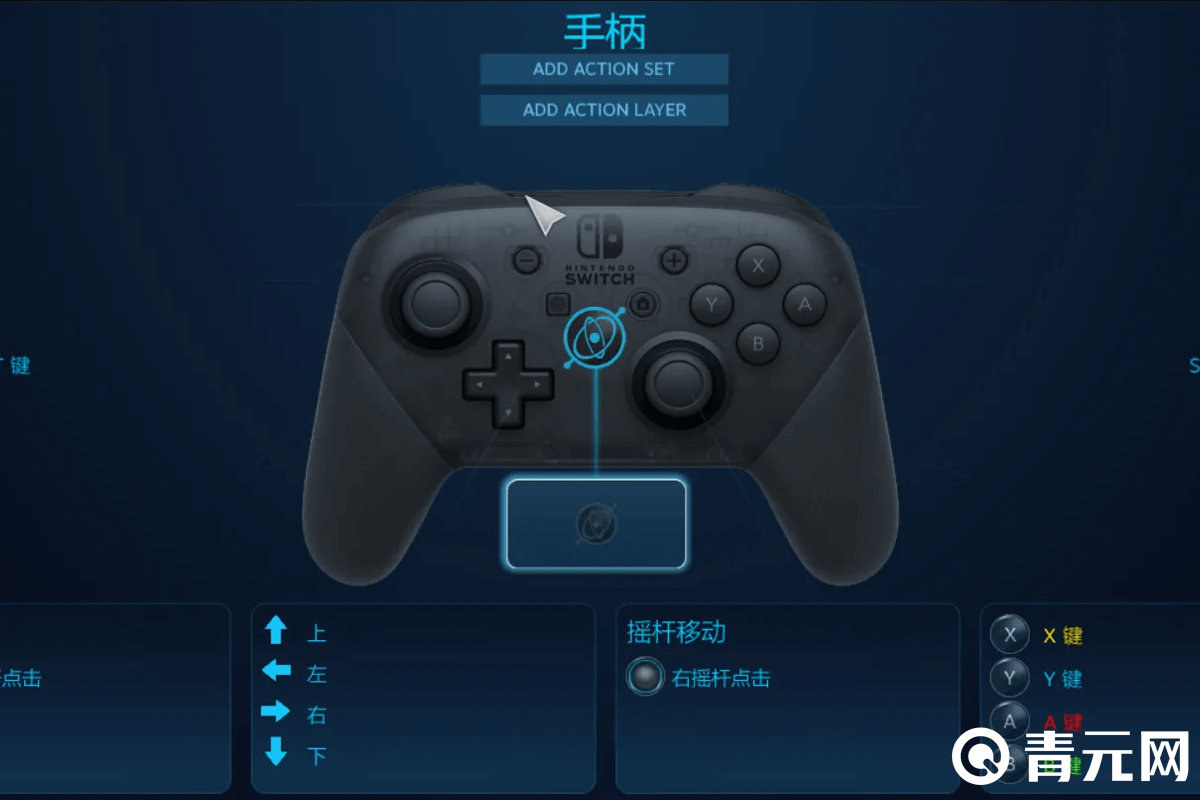
英雄联盟手柄设置流程
首先在英雄联盟启动程序中安装手柄程序,之后就是进行手柄设置,包括:点击按钮后,按手柄上的按钮就会自动添加进去的,把手柄上的按钮除了方向键和摇杆都添加进去,人物技能四个、召唤师技能两个、回城键B、快捷技能键CTRUL,以及鼠标左键和鼠标右键十个键,下面是具体的设置流程。
- 点开始菜单—控制面板—鼠标—勾上,切换主要和次要的按钮,放在空格键上的拇指只要按空格键就好了;
- 打开“英雄联盟\Game\Data\CFG\defaults\Input.ini”按“Ctrl+F”搜索“evtPlayerMoveClick”(移动);
- 把“Button 2”改成“Button 1”改成“evtPlayerSelectClick = [Button 2]”(选择)(就是将它们键位互换);
- 这样你进游戏后,左键全部都是“移动指令”,而右键都是“选择”。
总而言之,LOL手游十字键设置类似于摇杆设置,按箭头提示方向按即可,以上设置成功后,点完成→关闭,进入按钮定义界面,这时根据个人的习惯设置对应的键位或者鼠标位置。
快速调整手柄键位方法
当玩家想快速调整LOL手游的手柄键位,首先要了解其技能的使用键,比如英雄技能键:Q、W、E、R为使用英雄的自身技能召唤师技能键,D、F为回城键,B4为游戏设置键,ESC:打开游戏菜单,L:切换小兵生命条显示方式,SHIFT+L:切换生命条显示方式,SHIFT+K:使用后可隐藏/显示玩家ID的显示,具体步骤如下:
- 首先玩家们需要在游戏大厅界面中打开游戏的【设置】界面;
- 之后在设置界面中选择【CONTROLS】选项;
- 这个选项就是lol手游的操作面板设置,这里能对游戏中的一些操作进行设置;
- 在进入在游戏的操作界面中,我们只需要将【LOCK MOVES STICK】中的【ON】开启;
- 这样就不会因为操作摇杆而影响到游戏中英雄的走位了。
英雄联盟手游设备选购指南
当玩家在玩英雄联盟手游的时候,要想获得更为优秀的游戏体验,屏幕的选择就尤为重要,可以选择近期大火的1.5K分辨率屏幕,在细腻度上不输传统2K,并且还能降低屏幕功耗,不仅如此,还要选择高频PWM屏幕,这样才能降低玩游戏时眼睛的不适感,具体的可参考英雄联盟手游的设备选购指南。
| 120帧机型推荐 | 适合玩lol手游手机 | 华为平板 | lol手游专用手机 |
| 适配90帧的手机 | 玩lol手游平板推荐 | 小米平板 | lol手柄设置方法 |